Cum creezi o asociere a programelor in folder options din control panel

Monday, June 17, 2013

Uneori primesti eroare "This file does not have a program associated with it for performing this action. Create an association in the Folder Option Copntrol Panel"

Se intampla desseori sa primesti aeasta eroare, eventual dupa reinstalare de internet explorer, sau dupa reinstalare de firefox.

Ce trebuie sa faci : mergi in Folder options   si acolo accesezi tabul cu numarul 3 File Types.

Aplicatiile care nu ai nici o aplicatie asociata sunt cele marcate cu NONE  (la fel cum e in imaginea de mai jos)

Accesezi din lista aplicatia la care primesti eroarea ca nu are program asociat si dai Change si navighezi pana la aplicatia dorita.

create file associations in folder options

Read more...

Cum scapi de mesajul "You May Be a Victim of Software Counterfeiting"

Tuesday, April 2, 2013

Din cand in cand, cand introduci un CD, iti apare un mesaj care te sesizeaza "You May Be a Victim of Software Counterfeiting" . Asta se intampla cand incerci sa rulezi un soft necunoscut, sau de pe un disc de windows setup piratat.

Cum scapi de mesajul  "You May Be a Victim of Software Counterfeiting"  ?

1.Ti apasat  "CTRL," "ALT" si "DELETE" pentru a intra in Windows Task Manager. Gasesti  "wgatray.exe" si dai click pe "End Process."

2. Restartati calculatorul si apasati  "F8" pentru a va aparea meniul de boot. Alegeti  "Boot in Safe Mode." Apoi apasati "Enter."

3.Click pe "Start", apoi mergeti in My Computer, partitia C, directorul Windows , directorul System32 si gasiti  fisierul “WgaTray.exe" pe care va trebui sa il stergeti.

4. Stergeti  "dllcache" din aceeasi fereastra. Apoi inchideti fereastra de Windows.

5.Click pe "Start" apoi pe "Run" si scrieti  "regedit"  pentru a intra in editorul de registrii.

6. Selectati  "HKEY_LOCAL_MACHINE," "SOFTWARE," "Microsoft," "WindowsNT," apoi versiunea curenta de windows , "winlogon," si "Notify key." Click dreapta pe  "WgaLogon" si selecteaza  "Delete."

7. Asta e tot. Restarteaza computerul si nu vei mai primi mesajul  "You May Be a Victim of Software Counterfeiting" 

Read more...

Cum editezi Boot Manager-ul din Windows XP – cand ai mai mult de 1 sistem de operare instalat

Friday, March 29, 2013

Stim cu totii ca atunci cand computerul starteaza, incarca Boot Manager-ul.

Este vorba de acel ecran care ne arata sistemele de operare instalate.Daca aveam doar un sistem de operare instalat pe calculator,atunci acel boot manager nici nu il observam. Sistemul de operare default e primul in lista.

Daca avem mai mult de un sistem de operare instalat, atunci Boot Manager-ul sta pe ecran un anume timp, de obicei 30 de secunde.

Daca vrem sa excludem un anumit sistem de operare de la boot(sau am avut 2 sisteme instalate si unul l-am sters) putem edita foarte simplu acel boot manager.

Cum editezi boot manager-ul in windows XP ?

1.Primul pas si cel mai important e acela ca trebuie sa faceti un back-up(copie de siguranta) la boot.ini.

Right-click pe "My Computer" , apoi  "Properties" pentru a deschide System Properties . Click pe tabul "Advanced" tab si click pe  "Settings" din sectiunea Startup and Recovery.

image

image

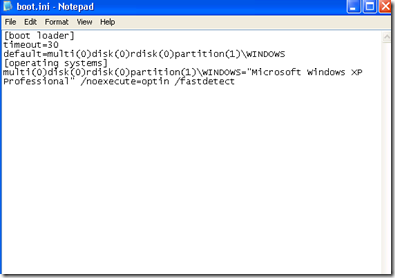
2. Click pe "Edit" din sectiunea de System Startup pentru a deschide optiunea de  Boot  in notepad. Selectati  tabul "File" din partea stanga a ferestrei. Dati apoi click pe  "Save As" si salvati o copie pe  "Desktop"
image
3. Alegeti optiunea  "Create New Folder" . Numiti folderul  "Temp" si apoi click pe  "Open." Asigurati-va ca numele fisierului e  "boot" si click  "Save."

4. Mergeti din nou pe My Computer si din nou la  "Properties."

5.Selectati tabul  "Advanced" apoi click "Settings"  in sectiunea Startup and Recovery.

6. Click  pe "Edit"  in System Startup pentru a se deschide boot.ini

7. Aici puteti modifica acel timp de 30 secunde prin modificarea optiunii "timeout"

8 . Puteti de asemenea modifica sistemul de operare default care se va incarca in cazul in care nu interveniti prin inserarea unui numar cum ar fi 1,2 sau 3 in linia default.

default=multi(0)disk(0)rdisk(0)partition(1)\WINDOWS

Exemplu default=multi(0)disk(0)rdisk(0)partition(1, 2 or 3 here)\WINDOWS

9. Puteti schimba numele sistemului de operare prin modificarea textului care apare intre ghilimele

multi(0)disk(0)rdisk(0)partition(1)\WINDOWS="Windows XP Professional" /fastdetect

Exemplu: multi(0)disk(0)rdisk(0)partition(1)\WINDOWS="Textul care doriti sa apara" /fastdetect

Daca doriti sa stergeti un sistem de operare sa mai apara, va trebui sa stergetilinia respectiva.

Daca gresiti ceva si doriti sa reveniti, atunci va trebui sa incarcati acel boot.ini salvat la inceput pe Desktop.

Read more...

Cum restarurezi MBR-ul in Windows 7 sau cum scapi de eroarea “Operating system not found"

Thursday, February 21, 2013

Sunt cazuri in care, in urma incercarilor de instalare a unui alt sistem de operare Windows MBR (Master Boot Record) devine corupt iar calculatorul  dvs. nu mai porneste si trebui dat un fix la MBR. Eroarea curenta care apare in mod frecvent e "Operating system not found"

Pentru a scapa de aceasta eroare ai nevoie de un utilitar numit MbrFix.exe care il puteti rula de pe un floppy disk,un CD/VD sau de pe un stick USB.

Instructiuni pentru a rula MBRFIX de pe DVD(de pe floppy sau usb conceptul e acelasi):

  • Inserati  DVD-ul de instalare Windows 7 si bootati de pe DVD. E posibil sa fie necesar sa schimbati ordinea de bootare din BIOS pentru a boota de pe CD/DVD.

  • Alegeti default "Language," "Time" si "Keyboard Input"  corespunzatoare si dati click "Next."

  • Click pe "Repair Your Computer" care va continua cu fereastra System Recovery . Apoi alegeti "Command Prompt" pentru a rula utilitarul Bootsect.exe. Bootsect e localizat in folderul de boot folder asa ca va trebui sa schimbati directorul in boot.

  • Acum rulati  "bootsect /nt60 C:\" (fara ghilimele) daca aveti Windows 7 instalat in partitia C.

  • Pentru usurinta puteti rula "bootsect /nt60 SYS" sau "bootsect /nt60 ALL" (fara ghilimele)  pentru a repara toate partitile sistem sau toate partitile.

  • Scoateti DVD-ul si restartati calculatorul.

  • Windows  7 ar trebui sa starteze.

V-a mers ? Ce probleme ati avut ?

Read more...

Cum scapi de “Politia Romana” mai exact de virusul “Politia Romana”

Tuesday, February 5, 2013

Daca la pornirea calculatorului primesti mesajul de mai jos:

Calculatorul Dvs este blocat
Dvs sunteţi contravenientul acţiunile căruia sunt ilegale şi duc la răspundere penală
Lucrul calculatorului Dvs este suspendat din cauza ciber-activităţii nesancţionate.
Mai jos sunt enumerate încălcările posibile:
Articolul – 174. Drept de autor
închisoare de la 2 pînă la 5 ani (Utilizarea sau distribuirea operelor de autor). Amenda de la 65 000 RON pînă la 70 000 RON.

…………….

Prima încălcare nu atrage răspunderea penală, ci doar achitarea amenzii în legătură cu legea de loialitate faţă de populaţie, adoptată la 04 decembrie 2012. La încălcările repetate răspunderea penală este inevitabilă.
Pentru a debloca
calculatorul şi a evita alte consecinţe juridice sunteţi obligat să achitaţi o amendă de 400 RON.
Articolul- 104. Ajutor acordat terorismului
închisoare pînă la 25 ani fără drept la apel (Vizitarea sit-urilor grupărilor teroriste). Amenda de la 120 000 pînă la 155 000 RON cu confiscarea averii.
Articolul- 68. Răspîndirea programelor virusate
închisoare pînă la 2 ani (Crearea sau răspîndirea programelor virusate care au cauzat prejudicii altor calculatoare). Amenda de la 55 ooo RON pînă la 85 ooo RON.
Articolul- 113. Utilizarea software-ului fără licenţă
închisoare pînă la 2 ani (Utilizarea software-ului fără licenţă). Amenda de la 35 000 RON pînă la 75 000 RON.
Puteţi obţine Ukash de la sute de mii de site-uri din intreaga lume, portofolii oniine, chioşcuri şi ATM-uri.
Articolul- 99. Fraude cu cârduri de plată, carding
închisoare pînă la 5 ani (Operaţiunea cu utilizarea cârdului de plată sau rechizitelor lui, neiniţiată sau neconfirmată de posesorul ei). Amenda de la 90 000 RON pînă la 140 000 RON cu confiscarea averii.”

Atunci mai mult ca sigur ai fost infectat cu Trojan.Ransom.IcePol (W32/Reveton; Trojan.Win32.Ransirac) si care are ca rezultat mesajul de mai sus numit si

Virusul Politia Romana


Desktopul dvs e blocat de mesajul de mai sus.

Responsabile sunt niste dll-uri care pe Windows XP se gasesc in %USERPROFILE%\\Start Menu\\Programs\\Startup\\<reveton_filename>.dll.lnk iar pe Windows 7 in %USERPROFILE%\\AppData\\Roaming\\Microsoft\\Windows\\Start Menu\\Programs\\Startup\\<reveton_filename>dll.lnk

Cum scapi foarte simplu de virusul Politia Romana

  • Copiezi pe un stick utilitarul care ti-l voi da la download mai jos, bootezi computerul  in Safe Mode with Command Prompt si te loghezi cu userul afectat.
  • Utilitarul trebuie sa il rulezi din command prompt.
  • Dupa ce termina restarteaza calculatorul si porneste-l normal.Ar trebui sa fie ok daca ai facut pasii exact cum am spus.

DOWNLOAD Removal Tool Politia Romana Virus pentru computer-ul tau

Read more...

Cum restabilesti formatul icoanelor in Windows 7 si Windows 8

Wednesday, January 16, 2013

Daca icoanele de pe Desktop-ul calculatorului tau pe care ruleaza Windows 7 sau Windows 8 nu sunt afisate in mod corect, sau cache-ul icoanelor tale este corupt, trebuie facut rebuild la icon cache pentru resetarea imaginilor corespunzatoare icoanelor.

Cache-ul icoanelor este intr-un folder sistem ascuns care poate fi gasit la:
C:\Users\User-Name\AppData\Local\IconCache.db

Pentru a restaura cache-ul icoanelor manual urmati urmatorii pasi :

1.Inchideti si salvati toate aplicatiile deschise pentru ca la restaurare computerul dvs se va restarta.

2. Deschideti un command prompt. Acesta poate fi deschis simplu dand click pe Start iar in campul de RUN scrieti  cmd si apasati Enter.

3. In fereastra command prompt, copiati si rulati fiecare dintre comenzile de mai jos si apasati enter dupa fiecare comanda.

ATENTIE: Ultima comanda va restarta calculatorul dvs. asa ca aveti grija sa salvati fisierele si aplicatiile deschise.

Comenzile sunt (atentie rulati cate una odata si dupa fiecare apasati ENTER):

  • taskkill /IM explorer.exe /F
  • CD /d %userprofile%\AppData\Local
  • DEL IconCache.db /a
  • shutdown /r /f /t 00
4. Fisierul IconCache.db va fi reconstruit si icoanele ar trebui sa fie afisate corect
5. Daca icoanele tot nu sunt afisate corect, atunci trebuie restaurata asocierea. Urmeaza zilele urmatoare acest tutorial.

Read more...

Cum setezi Windows 7 sa nu mai intrebe de “Administrative Permission” sau cum dai disable la User Account Control

Saturday, November 24, 2012

Atat Windows 7 cat si Windows 8 si Vista ofera un nou nivel de securitate diferit de Windows XP sau Windows 2000 care tratau default  toti utilizatorii ca administratori

In Windows 7, Windows 8 si Windows Vista toate conturile de utilizator sunt useri limitati .

Utilitarul User Account Control iti da permisiuni avansate dar esti atentionat ca nu ai permisiuni.

Cu toate astea, aceasta interogare se poate dezactiva.

Cum dai disable la User Account Control

1. Porniti computerul dvs in Windows

2.Click pe "Start" .Click pe avatarul contului dvs.Va aparea o fereastra care va ajuta sa modificati setarile contului dvs de mail. Click  pe linkul  "Change User Account Control Settings."

image

image

Apoi jucati-va in sus si in jos cu trackbar-ul.

Optiunea default pentru  User Account Control este de notificare cand un program incearca sa faca modificari la computerul dvs sau cand instalati programe noi.

Optiunea  "Never Notify"  face ca toate notificarile acestea enervante sa nu le mai primiti.

3 Click "OK." . E nevoie de un restart.

Cu toate astea optiunea  "Never Notify" nu e recomandata pentru ca exista posibilitatea infectarii cu diferiti virusi sau programe malware

Read more...

About This Blog

Lorem Ipsum

  © Free Blogger Templates Columnus by Ourblogtemplates.com 2008

Back to TOP