Showing posts with label Windows Vista. Show all posts

Cum scapi de mesajul "You May Be a Victim of Software Counterfeiting"

Tuesday, April 2, 2013

Din cand in cand, cand introduci un CD, iti apare un mesaj care te sesizeaza "You May Be a Victim of Software Counterfeiting" . Asta se intampla cand incerci sa rulezi un soft necunoscut, sau de pe un disc de windows setup piratat.

Cum scapi de mesajul  "You May Be a Victim of Software Counterfeiting"  ?

1.Ti apasat  "CTRL," "ALT" si "DELETE" pentru a intra in Windows Task Manager. Gasesti  "wgatray.exe" si dai click pe "End Process."

2. Restartati calculatorul si apasati  "F8" pentru a va aparea meniul de boot. Alegeti  "Boot in Safe Mode." Apoi apasati "Enter."

3.Click pe "Start", apoi mergeti in My Computer, partitia C, directorul Windows , directorul System32 si gasiti  fisierul “WgaTray.exe" pe care va trebui sa il stergeti.

4. Stergeti  "dllcache" din aceeasi fereastra. Apoi inchideti fereastra de Windows.

5.Click pe "Start" apoi pe "Run" si scrieti  "regedit"  pentru a intra in editorul de registrii.

6. Selectati  "HKEY_LOCAL_MACHINE," "SOFTWARE," "Microsoft," "WindowsNT," apoi versiunea curenta de windows , "winlogon," si "Notify key." Click dreapta pe  "WgaLogon" si selecteaza  "Delete."

7. Asta e tot. Restarteaza computerul si nu vei mai primi mesajul  "You May Be a Victim of Software Counterfeiting" 

Read more...

Cum dai access la internet la alt calculator din casa sau Cum configurezi Windows 7 pentru Internet Connection Sharing

Monday, October 22, 2012

Daca vrei sa dai access la un alt calculator din casa prin calculatorul tau poti folosi  Internet Connection Sharing .Dureaza 2 minute pana configurezi.

Trebuie sa ai doua placi de retea pe calculatorul tau(una care se va conecta la providerul de internet si cealalta pe computerul care il vreti conectat la internet).

Aveti nevoie de un cablu crossover pentru a interconecta cele doua calculatoare.
Cum configurezi  Internet Conection Sharing ?

1. Right-click pe icoana Network Configuration din System Tray.
2. Click Open Network and Sharing Center.

clip_image002[4]
3. Click Change adapter settings localizat in stanga

clip_image004

4. Right-click pe placa de retea care este conectata la internet si selectati Properties.

clip_image006

5.In fereastra nou aparuta click pe tabul Sharing. 

6.Bifati Allow other network users to connect through this computer’s Internet connection.

clip_image008

7. Click OK pe fiecare fereastra pentru a salva modificarile facute

Gata, computerul dvs. va avea access la internet.

Nota: Acest ghid se aplica cu success si pe alte versiuni de windows. Poti configura Internet Connection Sharing si pe Windows XP.

Read more...

Cum restaurezi taskbar-ul in Windows XP, Windows 7

Wednesday, October 10, 2012

M-au intrebat multi cum restaureaza taskbar-ul din Windows, asa ca voi scrie mai jos.

Cu totii ne lovim de situatiile in care observam ca Windows Taskbar-ul pozitionat in partea de jos a ecranului a disparut. Problema aceasta apare cand taskbar-ul este redimensionat la zero sau a fost repozitionata.

Cum restaurezi  Windows Taskbar ?

Trebuie sa urmezi pasii de mai jos;

1. Trebuie sa lansezi  Windows’ task manager. In Windows XP poti face asta apasand CTRL, ALT si DEL simultan. In Windows 7, acest lucru se face prin apasarea pe task bar si apasand “start task manager”, dar din moment ce taskbar-ul nu mai e, o sa folosesti aceeasi tehnica ca in cazul XP. Apasa simultan CTRL, ALT si DEL  si apoi click “start task manager” din  meniu.

2. Task managerul va aparea ca in imiaginea de mai jos Click pe tabul Processes cum e arata mai jos cu galben . Selecteaza procesul numit “explorer.exe” si apoi apasa “end process”.

clip_image001[4]

3. Apoi mergi la meniul file si apasa new task ca in meniul de mai jos.

clip_image002[4]

4. Apare o fereastra ca in fereastra de mai jos. Scrie “explorer” si apasa OK. Va aparea explorerul in modul default.

clip_image003[4]

Asta e tot.

Read more...

Cum schimbi adresa de IP in Windows Vista

Thursday, August 16, 2012

Am primit multe intrebari despre cum poti schimba adresa de ip pe computer in Windows Vista , chiar si Windows XP  asa ca voi explica mai jos pentru Vista urmand zilele urmatoare pentru XP.

E simplu .

  • Click pe  network icon de pe taskbar .
  • Va aparea o fereastra mica cu un link catre Network and Sharing Center la fel ca in captura de mai jos
  • Daca nu ai icoana respectiva in sectiunea de notificari din taskbar, dati click pe start menu, click  control panel, apoi double click  pe icoana Network and Sharing center.

Network-sharing-center adress windows vista

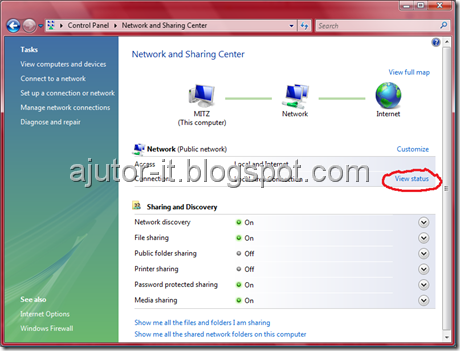
  • Apare fereastra Network and Sharing Center, apasati View Status,cum e in captura de mai jos.

Network-find-ip adress windows vista

  • apare ferestra Local area connection status . Apasati butonul properties .

change-ip adress windows vista

  • Apare o fereastra care contine placa dvs de retea folosita pentru conectarea la internet.
  • Cea selectata de mine pe albastru e cea folosita.
  • Apasati properties .

change-ip adress windows vista

  • Apare fereastra care contine adresa de ip a conexiunii dvs..
  • Apasati Use the following IP address si introduceti adresa de ip dorita. In mod normal pentru cei care folosesc Romtelecom.Rds,sau UPC se lasa bifat Obtain an IP address automatically.
  • Dupa ce introduceti inregistrarile dorite apasati ok

change-ip adress windows vista

Asta e tot.

Ma puteti intreba orice.

Read more...

About This Blog

Lorem Ipsum

  © Free Blogger Templates Columnus by Ourblogtemplates.com 2008

Back to TOP