Showing posts with label Windows XP. Show all posts

Cum creezi o asociere a programelor in folder options din control panel

Monday, June 17, 2013

Uneori primesti eroare "This file does not have a program associated with it for performing this action. Create an association in the Folder Option Copntrol Panel"

Se intampla desseori sa primesti aeasta eroare, eventual dupa reinstalare de internet explorer, sau dupa reinstalare de firefox.

Ce trebuie sa faci : mergi in Folder options   si acolo accesezi tabul cu numarul 3 File Types.

Aplicatiile care nu ai nici o aplicatie asociata sunt cele marcate cu NONE  (la fel cum e in imaginea de mai jos)

Accesezi din lista aplicatia la care primesti eroarea ca nu are program asociat si dai Change si navighezi pana la aplicatia dorita.

create file associations in folder options

Read more...

Cum scapi de mesajul "You May Be a Victim of Software Counterfeiting"

Tuesday, April 2, 2013

Din cand in cand, cand introduci un CD, iti apare un mesaj care te sesizeaza "You May Be a Victim of Software Counterfeiting" . Asta se intampla cand incerci sa rulezi un soft necunoscut, sau de pe un disc de windows setup piratat.

Cum scapi de mesajul  "You May Be a Victim of Software Counterfeiting"  ?

1.Ti apasat  "CTRL," "ALT" si "DELETE" pentru a intra in Windows Task Manager. Gasesti  "wgatray.exe" si dai click pe "End Process."

2. Restartati calculatorul si apasati  "F8" pentru a va aparea meniul de boot. Alegeti  "Boot in Safe Mode." Apoi apasati "Enter."

3.Click pe "Start", apoi mergeti in My Computer, partitia C, directorul Windows , directorul System32 si gasiti  fisierul “WgaTray.exe" pe care va trebui sa il stergeti.

4. Stergeti  "dllcache" din aceeasi fereastra. Apoi inchideti fereastra de Windows.

5.Click pe "Start" apoi pe "Run" si scrieti  "regedit"  pentru a intra in editorul de registrii.

6. Selectati  "HKEY_LOCAL_MACHINE," "SOFTWARE," "Microsoft," "WindowsNT," apoi versiunea curenta de windows , "winlogon," si "Notify key." Click dreapta pe  "WgaLogon" si selecteaza  "Delete."

7. Asta e tot. Restarteaza computerul si nu vei mai primi mesajul  "You May Be a Victim of Software Counterfeiting" 

Read more...

Cum editezi Boot Manager-ul din Windows XP – cand ai mai mult de 1 sistem de operare instalat

Friday, March 29, 2013

Stim cu totii ca atunci cand computerul starteaza, incarca Boot Manager-ul.

Este vorba de acel ecran care ne arata sistemele de operare instalate.Daca aveam doar un sistem de operare instalat pe calculator,atunci acel boot manager nici nu il observam. Sistemul de operare default e primul in lista.

Daca avem mai mult de un sistem de operare instalat, atunci Boot Manager-ul sta pe ecran un anume timp, de obicei 30 de secunde.

Daca vrem sa excludem un anumit sistem de operare de la boot(sau am avut 2 sisteme instalate si unul l-am sters) putem edita foarte simplu acel boot manager.

Cum editezi boot manager-ul in windows XP ?

1.Primul pas si cel mai important e acela ca trebuie sa faceti un back-up(copie de siguranta) la boot.ini.

Right-click pe "My Computer" , apoi  "Properties" pentru a deschide System Properties . Click pe tabul "Advanced" tab si click pe  "Settings" din sectiunea Startup and Recovery.

image

image

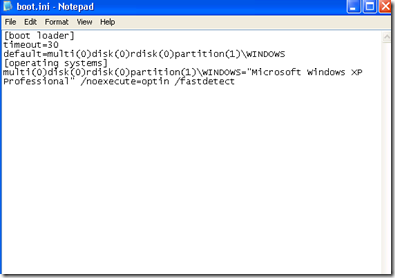
2. Click pe "Edit" din sectiunea de System Startup pentru a deschide optiunea de  Boot  in notepad. Selectati  tabul "File" din partea stanga a ferestrei. Dati apoi click pe  "Save As" si salvati o copie pe  "Desktop"
image
3. Alegeti optiunea  "Create New Folder" . Numiti folderul  "Temp" si apoi click pe  "Open." Asigurati-va ca numele fisierului e  "boot" si click  "Save."

4. Mergeti din nou pe My Computer si din nou la  "Properties."

5.Selectati tabul  "Advanced" apoi click "Settings"  in sectiunea Startup and Recovery.

6. Click  pe "Edit"  in System Startup pentru a se deschide boot.ini

7. Aici puteti modifica acel timp de 30 secunde prin modificarea optiunii "timeout"

8 . Puteti de asemenea modifica sistemul de operare default care se va incarca in cazul in care nu interveniti prin inserarea unui numar cum ar fi 1,2 sau 3 in linia default.

default=multi(0)disk(0)rdisk(0)partition(1)\WINDOWS

Exemplu default=multi(0)disk(0)rdisk(0)partition(1, 2 or 3 here)\WINDOWS

9. Puteti schimba numele sistemului de operare prin modificarea textului care apare intre ghilimele

multi(0)disk(0)rdisk(0)partition(1)\WINDOWS="Windows XP Professional" /fastdetect

Exemplu: multi(0)disk(0)rdisk(0)partition(1)\WINDOWS="Textul care doriti sa apara" /fastdetect

Daca doriti sa stergeti un sistem de operare sa mai apara, va trebui sa stergetilinia respectiva.

Daca gresiti ceva si doriti sa reveniti, atunci va trebui sa incarcati acel boot.ini salvat la inceput pe Desktop.

Read more...

Cum scapi de “Politia Romana” mai exact de virusul “Politia Romana”

Tuesday, February 5, 2013

Daca la pornirea calculatorului primesti mesajul de mai jos:

Calculatorul Dvs este blocat
Dvs sunteţi contravenientul acţiunile căruia sunt ilegale şi duc la răspundere penală
Lucrul calculatorului Dvs este suspendat din cauza ciber-activităţii nesancţionate.
Mai jos sunt enumerate încălcările posibile:
Articolul – 174. Drept de autor
închisoare de la 2 pînă la 5 ani (Utilizarea sau distribuirea operelor de autor). Amenda de la 65 000 RON pînă la 70 000 RON.

…………….

Prima încălcare nu atrage răspunderea penală, ci doar achitarea amenzii în legătură cu legea de loialitate faţă de populaţie, adoptată la 04 decembrie 2012. La încălcările repetate răspunderea penală este inevitabilă.
Pentru a debloca
calculatorul şi a evita alte consecinţe juridice sunteţi obligat să achitaţi o amendă de 400 RON.
Articolul- 104. Ajutor acordat terorismului
închisoare pînă la 25 ani fără drept la apel (Vizitarea sit-urilor grupărilor teroriste). Amenda de la 120 000 pînă la 155 000 RON cu confiscarea averii.
Articolul- 68. Răspîndirea programelor virusate
închisoare pînă la 2 ani (Crearea sau răspîndirea programelor virusate care au cauzat prejudicii altor calculatoare). Amenda de la 55 ooo RON pînă la 85 ooo RON.
Articolul- 113. Utilizarea software-ului fără licenţă
închisoare pînă la 2 ani (Utilizarea software-ului fără licenţă). Amenda de la 35 000 RON pînă la 75 000 RON.
Puteţi obţine Ukash de la sute de mii de site-uri din intreaga lume, portofolii oniine, chioşcuri şi ATM-uri.
Articolul- 99. Fraude cu cârduri de plată, carding
închisoare pînă la 5 ani (Operaţiunea cu utilizarea cârdului de plată sau rechizitelor lui, neiniţiată sau neconfirmată de posesorul ei). Amenda de la 90 000 RON pînă la 140 000 RON cu confiscarea averii.”

Atunci mai mult ca sigur ai fost infectat cu Trojan.Ransom.IcePol (W32/Reveton; Trojan.Win32.Ransirac) si care are ca rezultat mesajul de mai sus numit si

Virusul Politia Romana


Desktopul dvs e blocat de mesajul de mai sus.

Responsabile sunt niste dll-uri care pe Windows XP se gasesc in %USERPROFILE%\\Start Menu\\Programs\\Startup\\<reveton_filename>.dll.lnk iar pe Windows 7 in %USERPROFILE%\\AppData\\Roaming\\Microsoft\\Windows\\Start Menu\\Programs\\Startup\\<reveton_filename>dll.lnk

Cum scapi foarte simplu de virusul Politia Romana

  • Copiezi pe un stick utilitarul care ti-l voi da la download mai jos, bootezi computerul  in Safe Mode with Command Prompt si te loghezi cu userul afectat.
  • Utilitarul trebuie sa il rulezi din command prompt.
  • Dupa ce termina restarteaza calculatorul si porneste-l normal.Ar trebui sa fie ok daca ai facut pasii exact cum am spus.

DOWNLOAD Removal Tool Politia Romana Virus pentru computer-ul tau

Read more...

Cum dai access la internet la alt calculator din casa sau Cum configurezi Windows 7 pentru Internet Connection Sharing

Monday, October 22, 2012

Daca vrei sa dai access la un alt calculator din casa prin calculatorul tau poti folosi  Internet Connection Sharing .Dureaza 2 minute pana configurezi.

Trebuie sa ai doua placi de retea pe calculatorul tau(una care se va conecta la providerul de internet si cealalta pe computerul care il vreti conectat la internet).

Aveti nevoie de un cablu crossover pentru a interconecta cele doua calculatoare.
Cum configurezi  Internet Conection Sharing ?

1. Right-click pe icoana Network Configuration din System Tray.
2. Click Open Network and Sharing Center.

clip_image002[4]
3. Click Change adapter settings localizat in stanga

clip_image004

4. Right-click pe placa de retea care este conectata la internet si selectati Properties.

clip_image006

5.In fereastra nou aparuta click pe tabul Sharing. 

6.Bifati Allow other network users to connect through this computer’s Internet connection.

clip_image008

7. Click OK pe fiecare fereastra pentru a salva modificarile facute

Gata, computerul dvs. va avea access la internet.

Nota: Acest ghid se aplica cu success si pe alte versiuni de windows. Poti configura Internet Connection Sharing si pe Windows XP.

Read more...

Cum restaurezi taskbar-ul in Windows XP, Windows 7

Wednesday, October 10, 2012

M-au intrebat multi cum restaureaza taskbar-ul din Windows, asa ca voi scrie mai jos.

Cu totii ne lovim de situatiile in care observam ca Windows Taskbar-ul pozitionat in partea de jos a ecranului a disparut. Problema aceasta apare cand taskbar-ul este redimensionat la zero sau a fost repozitionata.

Cum restaurezi  Windows Taskbar ?

Trebuie sa urmezi pasii de mai jos;

1. Trebuie sa lansezi  Windows’ task manager. In Windows XP poti face asta apasand CTRL, ALT si DEL simultan. In Windows 7, acest lucru se face prin apasarea pe task bar si apasand “start task manager”, dar din moment ce taskbar-ul nu mai e, o sa folosesti aceeasi tehnica ca in cazul XP. Apasa simultan CTRL, ALT si DEL  si apoi click “start task manager” din  meniu.

2. Task managerul va aparea ca in imiaginea de mai jos Click pe tabul Processes cum e arata mai jos cu galben . Selecteaza procesul numit “explorer.exe” si apoi apasa “end process”.

clip_image001[4]

3. Apoi mergi la meniul file si apasa new task ca in meniul de mai jos.

clip_image002[4]

4. Apare o fereastra ca in fereastra de mai jos. Scrie “explorer” si apasa OK. Va aparea explorerul in modul default.

clip_image003[4]

Asta e tot.

Read more...

Cum afli adresa de IP default a routerului si cum afli userul si parola default a routerului

Saturday, August 18, 2012

Ai un computer si tocmai ai cumparat un router si nu stii cum sa il configurezi .Pentru cei care m-au intrebat zilele trecute despre router, cum afla adresa de ip default a routerului sau care e parola default cu care vine routerul cand e cumparat (cu remarca ca acestea se pot modifica) voi scrie mai jos pe cele default cu care am lucrat.

Router
Address Username Password
3Com http://192.168.1.1
admin admin
D-Link
http://192.168.0.1
admin  
Linksys http://192.168.1.1
admin admin
Microsoft Broadband
http://192.168.2.1
admin admin
Netgear
http://192.168.0.1
admin
password


Acestea se pot modifca in functie de modelul pe care il aveti

Daca aveti vreun model anume si nu stiti cum sa il configurati va pot face asistenta IT GRATUITA , in functie de timpul disponibil. Nu ma injurati daca nu am timp mereu.

Read more...

About This Blog

Lorem Ipsum

  © Free Blogger Templates Columnus by Ourblogtemplates.com 2008

Back to TOP