Showing posts with label Windows 8. Show all posts

Cum faci ca Windows 8 sa porneasca automat fara LockScreen

Thursday, November 28, 2013

Daca vrei ca PC-ul tau pe care ai instalat Windows  8 sa booteze foarte rapid si fara sa mai primesti LockScreen-ul pe computer, poti realiza acest lucru foarte usor.

Atentie, acesta nu va inlocui fereastra de login. In continuare vei fi interogat de user si parola.

Se poate elimina si parola, dar asta intr-un articol urmator.

Porneste REGEDIT si mergi la HKEY_LOCAL_MACHINE\SOFTWARE\Policies\Microsoft\Windows\Personalization Daca cheia Personalization atunci va trebui sa o creeezi.

Apoi click  Personalization in panelul din stanga.

Right-click in panelul din dreapta si selectati New > DWORD Value, si dati-i numele NoLockScreen.

Double-click pe NoLockScreen , si dati-i valoarea 1.

Click OK.

Veti observa ca la urmatorul reboot, fereastra de lockscreen nu va mai aparea.

Daca doriti sa reapara din nou, atunci va trebui sa setati variabila  NoLockScreen la valoarea 0 si sa dati restart sau eventual sa stergeti variabila NoLockScreen din computerul dvs.

winddows 8 lock screen

Read more...

Windows 8 poate fi oprit/restartat de oricine - Allow system to be shut down without having to log on

Saturday, August 24, 2013

Windows 8 vine default cu posibilitatea de a fi restartat, oprit de catre oricine chiar daca nu are parola la calculatorul dvs.

Mai exact, daca calculatorul dvs e in starea locked si probabil aveti fisiere nesalvate si aplicatii deschise, poate veni altcineva sa vi-l restarteze fara absolut nici o problema.

windows 8 login screen 

Pentru a face disable la optiunea de shutdown/restart fara user si parola urmati pasii de mai jos.

1. Deschideti Edit Group Policy (il gasiti in Settings)

Windows 8 Edit Group Policy


2. Mergeti la Computer Configuration\Windows Settings\Security Settings\Local Policies\Security Options\ la fel cum se arata in capturile de mai jos

Windows 8 Group policy Computer Configuration


3. Deschideti Local Policies din meniul Security Settings

Windows 8 Local Policies

4. Apoi mergeti la Security Options

Windows 8 security options 

5. Mergeti pana la

Shutdown: Allow system to be shut down without having to log on

Shutdown: Allow system to be shut down without having to log on

6. Editati acesta optiune. Defaul aceasta optiune e pusa pe Enabled. Puneti pe Disabled.

Shutdown: Allow system to be shut down without having to log on

Read more...

Cum schimbi ordinea in care booteaza sistemele de operare instalate (boot order) in Windows 8

Thursday, August 22, 2013

Daca ai doua sisteme de operare instalate pe calculatorul tau si doresti sa booteze intr-o anumita ordine, nu doresti sa astepti 30 secunde pana starteaza sau pur si simplu daca vrei sa elimini unul dintre ele, urmeaza pasii de mai jos.

Pasii de mai jos cu setarea boot-order sunt pentru Windows 8 dar se pot aplica cu succes si in Windows 7 sau chiar Windows XP.

Pentru editarea setarea boot-order in Windows 8 urmati pasii de mai jos.

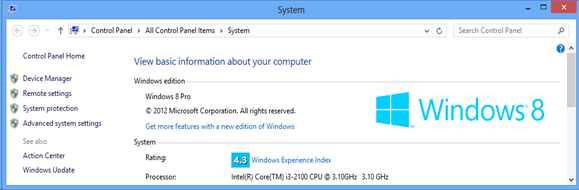
1. Click dreapta pe  "My Computer" si selectati  "Properties." Va aparea fereastra de System ca cea de mai jos

windows 8 advanced system settings

2. Apoi selectati “Advanced system Settings”

windows 8 dual boot

3, Apoi selectati “Startup and Recovery” dand click pe butonul “Settings”

Va aparea fereastra de mai jos, in care puteti selecta sistemul de operare default care vreti sa fie startat primul in cazul in care nu interveniti. De asemenea aici puteti seta numarul de secunde cat sa astepte pana sa booteze sistemul de operare default. In mod normal sunt 30 de secunde.

System Windows 8

4. O alta modalitate de a modifica ordinea bootarii e ruland utilitarul msconfig.

Acesta se starteaza ruland din meniul de RUN “msconfig.exe” la fel cum apare in fereastra de mai jos.

msconfig windows 8

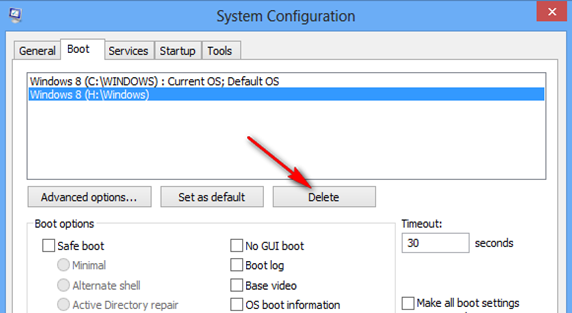
5. Va aparea fereastra de mai jos si selectati tabul de BOOT.

Va aparea o fereastra care va arata sistemele de operare instalate pe calculatorul dvs si in care puteti seta sistemul de operare de pe care sa booteze default si de asemenea puteti sterge alte sisteme de operare din lista(cum ar fi cele de la instalari nereusite sau altele pe care vreti sa le eliminati).

Sys-config windows 8

Asta e tot. Dati ok si restartati.Ordinea cum booteaza sistemele de operare pe calculatorul dvs  tocmai a fost editatat.

Atentie. Faceti operatiile cu grija sa nu intampinati probleme.

Suport IT gratuit la Qdesk.ro.

Read more...

Cum scapi de mesajul "You May Be a Victim of Software Counterfeiting"

Tuesday, April 2, 2013

Din cand in cand, cand introduci un CD, iti apare un mesaj care te sesizeaza "You May Be a Victim of Software Counterfeiting" . Asta se intampla cand incerci sa rulezi un soft necunoscut, sau de pe un disc de windows setup piratat.

Cum scapi de mesajul  "You May Be a Victim of Software Counterfeiting"  ?

1.Ti apasat  "CTRL," "ALT" si "DELETE" pentru a intra in Windows Task Manager. Gasesti  "wgatray.exe" si dai click pe "End Process."

2. Restartati calculatorul si apasati  "F8" pentru a va aparea meniul de boot. Alegeti  "Boot in Safe Mode." Apoi apasati "Enter."

3.Click pe "Start", apoi mergeti in My Computer, partitia C, directorul Windows , directorul System32 si gasiti  fisierul “WgaTray.exe" pe care va trebui sa il stergeti.

4. Stergeti  "dllcache" din aceeasi fereastra. Apoi inchideti fereastra de Windows.

5.Click pe "Start" apoi pe "Run" si scrieti  "regedit"  pentru a intra in editorul de registrii.

6. Selectati  "HKEY_LOCAL_MACHINE," "SOFTWARE," "Microsoft," "WindowsNT," apoi versiunea curenta de windows , "winlogon," si "Notify key." Click dreapta pe  "WgaLogon" si selecteaza  "Delete."

7. Asta e tot. Restarteaza computerul si nu vei mai primi mesajul  "You May Be a Victim of Software Counterfeiting" 

Read more...

Cum restabilesti formatul icoanelor in Windows 7 si Windows 8

Wednesday, January 16, 2013

Daca icoanele de pe Desktop-ul calculatorului tau pe care ruleaza Windows 7 sau Windows 8 nu sunt afisate in mod corect, sau cache-ul icoanelor tale este corupt, trebuie facut rebuild la icon cache pentru resetarea imaginilor corespunzatoare icoanelor.

Cache-ul icoanelor este intr-un folder sistem ascuns care poate fi gasit la:
C:\Users\User-Name\AppData\Local\IconCache.db

Pentru a restaura cache-ul icoanelor manual urmati urmatorii pasi :

1.Inchideti si salvati toate aplicatiile deschise pentru ca la restaurare computerul dvs se va restarta.

2. Deschideti un command prompt. Acesta poate fi deschis simplu dand click pe Start iar in campul de RUN scrieti  cmd si apasati Enter.

3. In fereastra command prompt, copiati si rulati fiecare dintre comenzile de mai jos si apasati enter dupa fiecare comanda.

ATENTIE: Ultima comanda va restarta calculatorul dvs. asa ca aveti grija sa salvati fisierele si aplicatiile deschise.

Comenzile sunt (atentie rulati cate una odata si dupa fiecare apasati ENTER):

  • taskkill /IM explorer.exe /F
  • CD /d %userprofile%\AppData\Local
  • DEL IconCache.db /a
  • shutdown /r /f /t 00
4. Fisierul IconCache.db va fi reconstruit si icoanele ar trebui sa fie afisate corect
5. Daca icoanele tot nu sunt afisate corect, atunci trebuie restaurata asocierea. Urmeaza zilele urmatoare acest tutorial.

Read more...

About This Blog

Lorem Ipsum

  © Free Blogger Templates Columnus by Ourblogtemplates.com 2008

Back to TOP